Buku Kenangan Alumni
Pedoman Alumni
1.Apa itu Buku Kenangan Alumni
Buku Kenangan Alumni adalah buku digital angkatan kita: sampul, kata pengantar, para guru, profil setiap alumni (foto, pesan, kenangan), album kenangan, dan ringkasan angkatan. Halamannya bisa dibalik seperti buku sungguhan, di laptop maupun di HP.
Siapa bisa melihat apa
- Pengunjung umum (tanpa masuk) melihat versi umum: hanya alumni yang bersedia dipublikasikan, dan hanya bagian yang mereka izinkan.
- Alumni terdaftar yang sudah masuk melihat versi lengkap: semua profil, ditambah data pribadi sesama alumni (bila diisi), statistik angkatan, dan bisa mencetak buku.
- Panitia mengelola data, mendaftarkan alumni, dan meninjau pembaruan profil.
2.Cara masuk
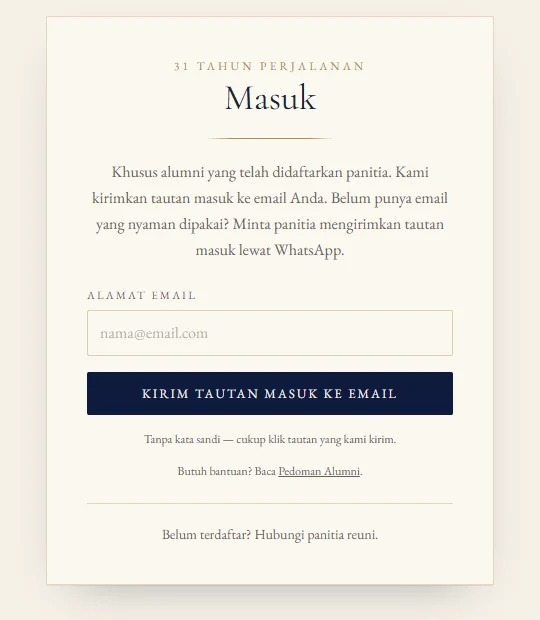
Tidak ada kata sandi. Anda cukup memakai email yang sudah didaftarkan panitia; kami mengirim tautan masuk ke email itu.
- Buka halaman Masuk (tombol di pojok kanan atas buku versi umum).
- Ketik alamat email Anda yang terdaftar, lalu tekan Kirim Tautan Masuk ke Email.
- Buka kotak masuk email Anda (periksa juga folder spam atau “promosi”). Klik tautan di dalamnya di perangkat yang sama.
- Di halaman yang terbuka, tekan Masuk ke Buku. Selesai: Anda berada di versi lengkap.
Bila email tidak datang
- Tunggu beberapa menit, periksa folder spam, dan pastikan alamat email diketik dengan benar.
- Jangan menekan tombol berulang-ulang: ada batas permintaan, dan Anda akan diminta menunggu beberapa menit.
- Minta panitia mengirim tautan masuk lewat WhatsApp. Panitia bisa membuatkan tautan khusus untuk Anda; tinggal diketuk.
Pesan yang mungkin muncul
- “Tautan sudah dipakai atau kedaluwarsa”: tautan lama atau sudah pernah dibuka. Minta tautan baru di halaman masuk, atau hubungi panitia.
- “Email ini belum terdaftar”: panitia belum memasukkan email Anda. Lihat bagian berikut.
Belum terdaftar?
Hanya email yang didaftarkan panitia yang dapat masuk. Bila Anda alumni tetapi belum terdaftar, tekan tombol WhatsApp atau Email (muncul bila panitia sudah mengisi kontaknya) di bawah tulisan “Belum terdaftar? Hubungi panitia” (di halaman masuk, di spanduk atas buku versi umum, dan di bawah pesan galat). Pesan perkenalan sudah terisi; Anda tinggal melengkapi nama dan angkatan, lalu mengirimnya. Panitia akan mendaftarkan Anda.
3.Membaca buku
Membalik halaman
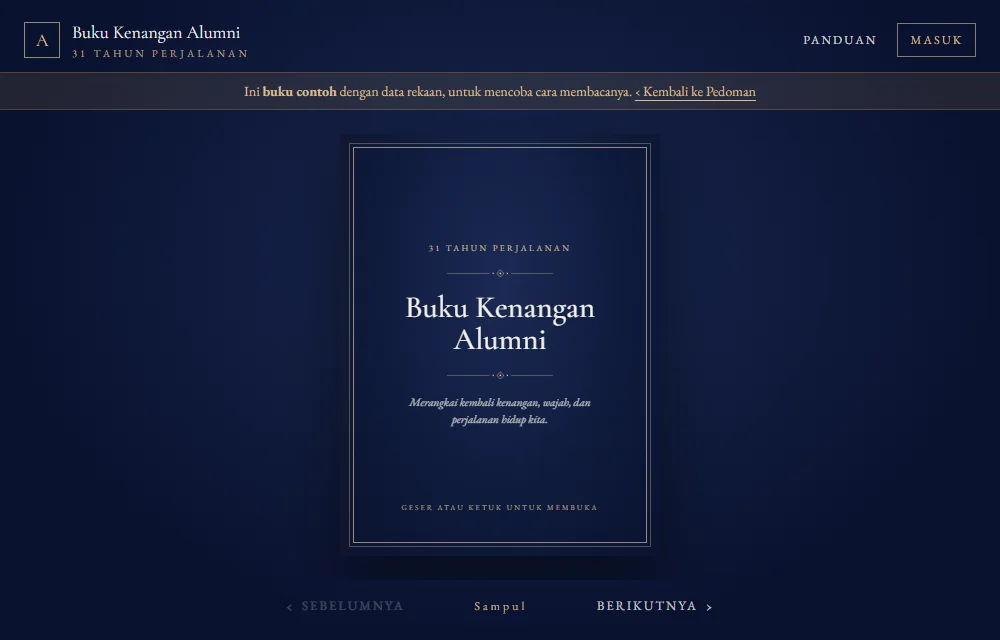
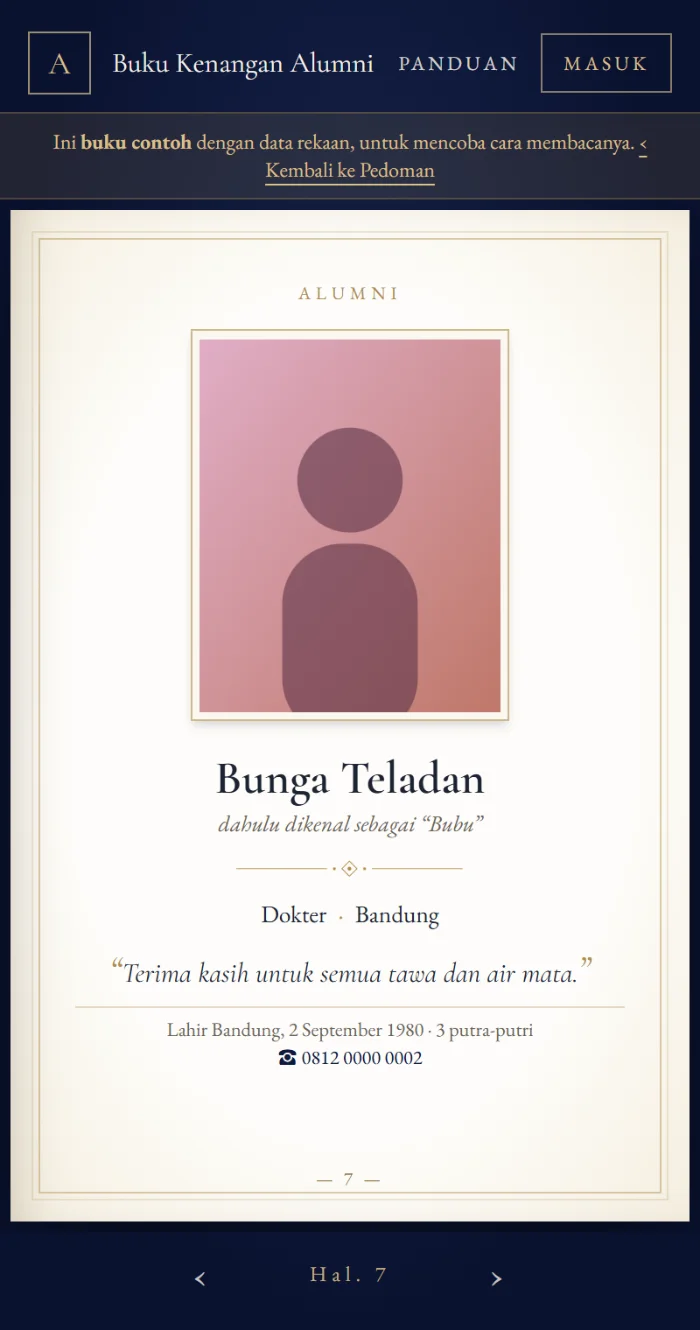
- Di HP: geser halaman ke kiri atau kanan dengan jari, atau ketuk sudut halaman. Satu halaman penuh ditampilkan sekaligus.
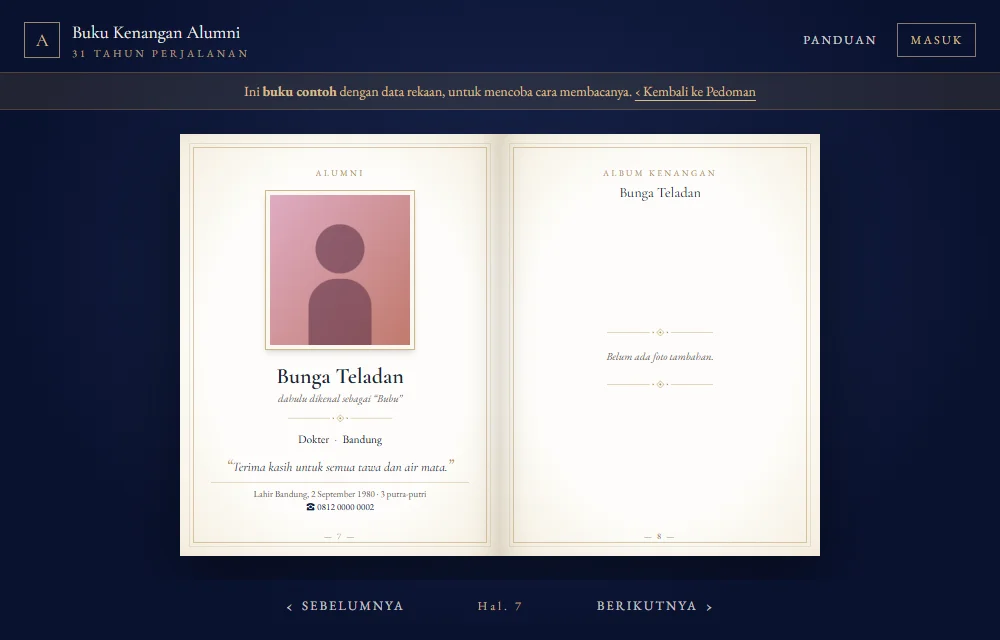
- Di laptop: dua halaman berdampingan seperti buku terbuka. Klik atau seret sudut halaman, tekan Berikutnya atau Sebelumnya di bawah buku, atau pakai tombol panah kiri dan kanan di keyboard.
Daftar isi dan melompat ke bagian
Halaman Isi Buku mendaftar semua bagian dengan nomor halamannya. Ketuk sebuah baris untuk langsung ke sana. Dari halaman mana pun, menekan nomor halaman di bagian bawah buku (tertulis seperti Hal. 7) membawa Anda kembali ke daftar isi.
Isi buku
- Kata Pengantar dari panitia.
- Para Guru: guru-guru kita, beberapa orang per halaman.
- Profil alumni, urut abjad: foto, nama, kota, pekerjaan, pesan, dan kenangan favorit. Ketuk foto untuk memperbesarnya; bila Anda menambahkan video, tautannya ada di halaman album alumni.
- Album Kenangan: foto kegiatan bersama, dengan keterangan.
- Sekilas Angkatan (hanya di versi lengkap): grafik kota, tempat lahir, usia, dan jumlah anak, dihitung dari data yang diisi para alumni. Hanya angka gabungan; tidak ada data seseorang.
4.Melengkapi profil Anda
Profil Anda diisi sendiri. Setelah masuk, tekan Profil Saya di menu atas untuk membuka formulir.
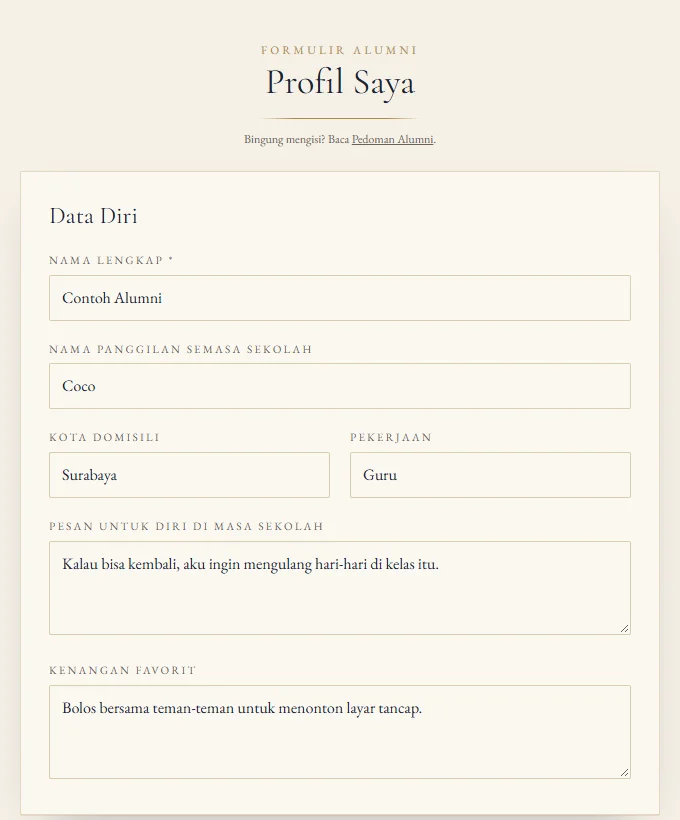
Yang bisa diisi
- Data diri: nama lengkap, nama panggilan semasa sekolah, kota domisili, pekerjaan, pesan untuk diri di masa sekolah, dan kenangan favorit.
- Foto: sampai 10 foto. Foto besar otomatis diperkecil. Foto pertama menjadi foto utama; tekan Jadikan utama untuk mengganti, atau Hapus untuk membuang.
- Video Kenangan: sampai 3 video. Sebaiknya diunggah ke YouTube sebagai Unlisted (tidak tampil di pencarian, tetapi bisa dibuka lewat tautan), lalu tempel tautannya.
- Data Pribadi (opsional): tempat dan tanggal lahir, nomor telepon atau WhatsApp, jumlah anak, dan alamat. Dijelaskan di bab Privasi.
Menyimpan dan tinjauan panitia
- Tekan Simpan di bagian bawah formulir.
- Perubahan isi profil (teks, foto, video, pilihan publik) ditinjau panitia sebelum tampil di buku. Anda akan melihat pesan bahwa pembaruan sedang menunggu persetujuan, dan Anda masih bisa mengubahnya selama menunggu.
- Data pribadi disimpan langsung tanpa menunggu panitia, dan tidak mengubah isi profil di buku.
5.Privasi dan izin
Anda yang memutuskan apa yang terlihat orang lain. Bawaannya tertutup.
Tiga tingkat penayangan
- Sesama alumni yang sudah masuk melihat profil Anda, dan data pribadi yang Anda isi (kecuali bila Anda tidak mengisinya). Alamat dan telepon alumni yang telah meninggal dunia tidak pernah ditampilkan.
- Buku versi umum: hanya bila Anda mencentang Tampilkan profil saya di buku versi umum di kartu Buku Versi Umum. Nama selalu tampil; yang lain hanya yang Anda centang (foto, nama panggilan, kota, pekerjaan, pesan, kenangan, video).
- Data pribadi di luar sesama alumni (versi umum dan PDF cetak) hanya bila Anda mencentang izinnya di kelompok Data pribadi (butuh izin pemilik): Telepon / WhatsApp, Alamat, Tanggal & tempat lahir, Jumlah anak. Izin ini hanya berlaku bila profil Anda sendiri ditampilkan di versi umum.
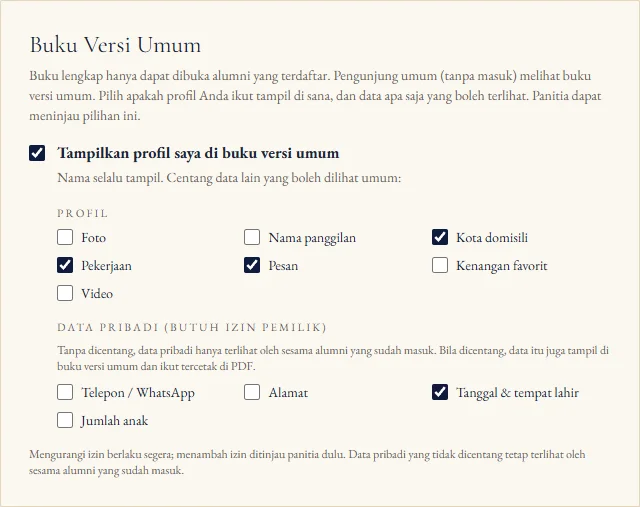
Mengubah izin
- Mengurangi (membatalkan centang) berlaku segera.
- Menambah (mencentang) ditinjau panitia dulu, seperti perubahan profil lainnya.
Ingin data dihapus atau ditarik dari buku?
Hubungi panitia. Mereka dapat menyembunyikan profil Anda dari buku, atau menghapusnya sama sekali bila Anda menghendakinya.
6.Mencetak buku (PDF)
Setiap alumni yang sudah masuk dapat mengunduh seluruh buku sebagai satu berkas PDF berukuran A5 untuk dicetak sendiri.
- Tekan Cetak di menu atas.
- Tentukan kotak Sertakan data pribadi. Bawaannya tidak dicentang. Bila dicentang, yang ikut tercetak hanya data pribadi alumni yang mengizinkannya; selebihnya tidak, apa pun pilihan Anda.
- Tekan Unduh PDF dan tunggu. Bilah kemajuan menunjukkan tahapnya; Batal menghentikannya. Berkas dibuat di perangkat Anda sendiri.
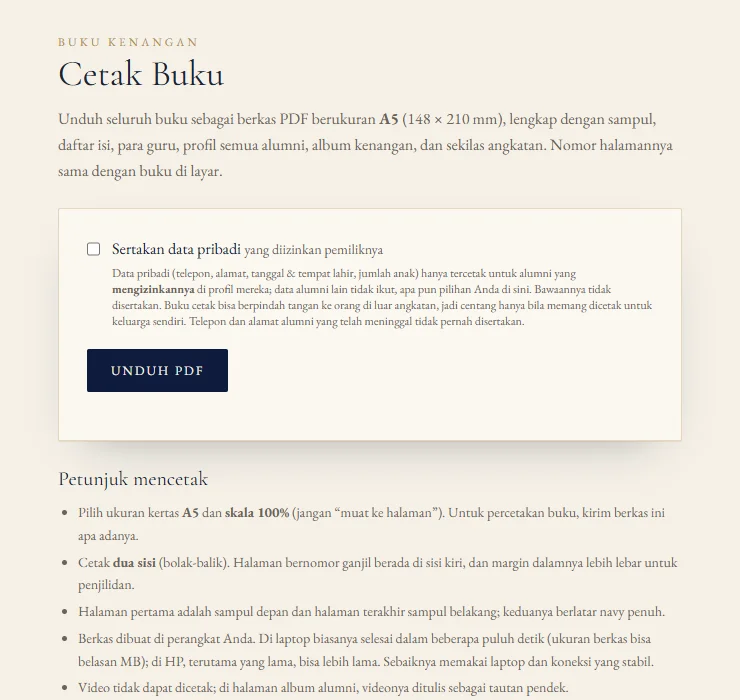
Tips mencetak
- Pakai laptop dan koneksi stabil; di HP lama prosesnya bisa lama.
- Pilih kertas A5, skala 100% (jangan “muat ke halaman”), cetak dua sisi. Halaman ganjil di sisi kiri, dengan margin dalam lebih lebar untuk penjilidan.
- Nomor halaman di Isi Buku sama dengan nomor yang tercetak. Sampul depan dan belakang berwarna penuh.
- Video tidak dapat dicetak; di halaman album alumni, videonya ditulis sebagai tautan pendek.
- Sampul belakang mencatat bahwa buku ini dicetak khusus untuk Anda. Jaga PDF Anda; jangan menyebarkannya bebas.
7.Tanya jawab dan bantuan
Saya tidak menerima email tautan masuk.
Periksa spam, tunggu beberapa menit, dan pastikan alamatnya benar. Bila masih gagal, minta panitia mengirim tautan masuk lewat WhatsApp.
Tautan masuk katanya sudah dipakai atau kedaluwarsa.
Tautan hanya satu kali pakai (beberapa aplikasi email membukanya lebih dulu untuk memeriksa keamanannya). Minta tautan baru di halaman masuk.
Profil saya belum tampil di buku.
Pembaruan harus disetujui panitia dulu. Setelah menekan Simpan, tunggu persetujuan; Anda bisa menanyakannya ke panitia. Untuk versi umum, pastikan kotak Tampilkan profil saya di buku versi umum tercentang.
Foto gagal diunggah.
Pakai foto JPEG, PNG, atau WebP; foto besar akan diperkecil otomatis. Maksimal 10 foto. Coba lagi dengan koneksi yang lebih baik.
Saya ingin mengubah atau menghapus data saya.
Ubah lewat Profil Saya. Untuk menarik diri dari buku atau menghapus data, hubungi panitia.
Cara menghubungi panitia
Pakai tombol WhatsApp atau Email di halaman masuk (bila tersedia), atau lewat grup alumni. Sebutkan nama lengkap dan angkatan Anda.